Využíváte pro svůj internetový obchod e-shopové řešení FastCentrik? Nabídněte svým zákazníkům možnost zaplatit online v reálném čase s platební bránou Comgate. Po zaplacení objednávky vás ihned informujeme, že můžete zboží expedovat.
Nastavení platební brány v administraci e-shopu FastCentrik
Poté, co uzavřete smlouvu s Comgate a platební bránu máte aktivovanou, můžete přikročit k jejímu propojení s e-shopem.
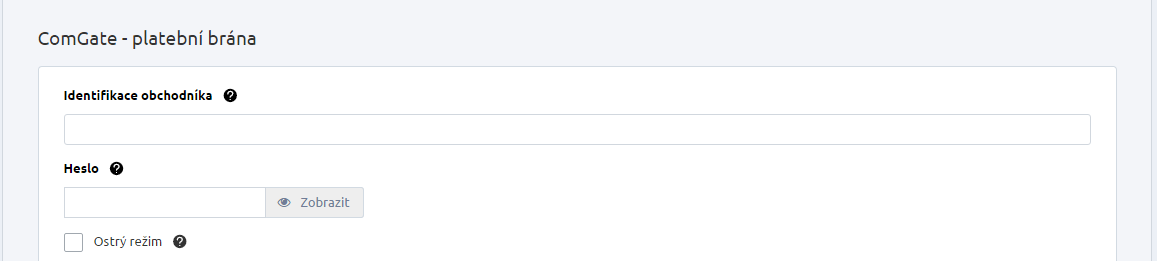
V administraci e-shopu najdete veškeré nastavení v sekci: Nastavení → Aplikace 3. stran → Platební brány → Comgate.
Zde je nastavení rozděleno do dvou okruhů: Comgate – platební brána a Comgate – návratové URL.

Administrace Comgate
Do Klientského portálu Comgate se přihlásíte svými přihlašovacími údaji.
V Klientském portálu Comgate najdete platby, výplaty a nastavení platebních bran v následujících sekcích:
Platby → Seznam plateb
Obsahuje veškeré transakce včetně jejich statusů.
Libovolně si zde můžete filtrovat, které platby chcete zobrazit.
V sekci Vyúčtování → Výplaty jsou navíc k dispozici denní hromadné převody na váš bankovní účet.
Služby → Platební brány
V této sekci naleznete všechny svoje obchody, které využívají naši platební bránu.
Kliknutím na název obchodu otevřete jeho nastavení. Pro propojení s FastCentrikem využijete záložky Detail a Propojení obchodu.
API dokumentace
API dokumentaci naleznete zde.
Obecné nastavení Comgate
Začněte s nastavením platební brány touto cestou: Služby → Platební brány → název vašeho obchodu → záložka Detail → část Kontaktní údaje.
Kontaktní údaje
Zde najdete k vyplnění telefonní číslo a e-mail infolinky, E-mail pro chyby propojení e-shopu a E-mail pro notifikace, na který zasíláme informace o platbách a refundacích. Kontaktní údaje změníte tlačítkem Upravit v této části.

Propojení obchodu
Na záložce Propojení obchodu klikněte na příslušné propojení a zobrazíte detail propojení.
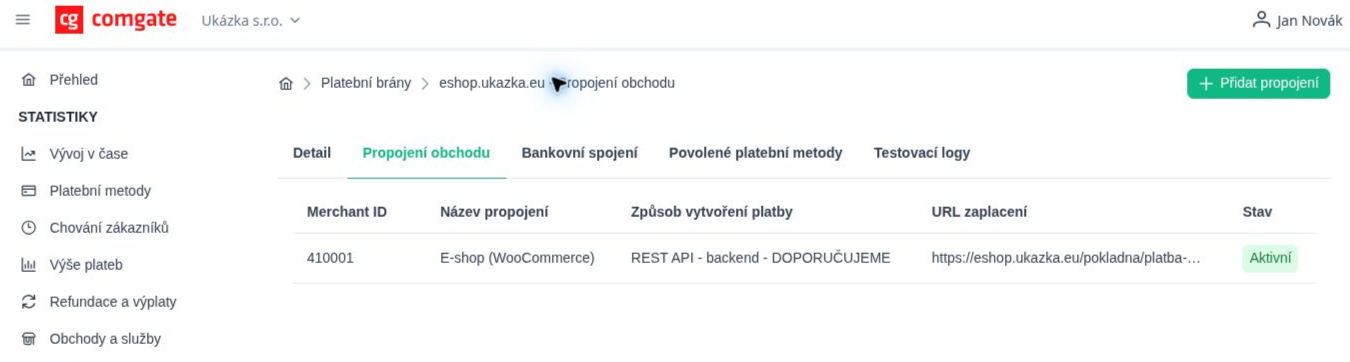
Tlačítkem Upravit otevřete formulář pro změnu nastavení propojení.
V této části najdete důležité údaje, které následně vložíte do administrace vašeho e-shopu. Jedná se o Merchant ID a Secret. Merchant ID slouží jako identifikátor propojení obchodu a Secret jako heslo. Secret zobrazíte tlačítkem se symbolem oka. Použijte údaje svého propojení.

Merchant ID jako identifikátor propojení obchodu a Secret jako heslo potom vložíte do administrace vašeho FastCentriku na toto místo: Nastavení → Aplikace 3. stran → Platební brány → Comgate.

Návratové URL adresy
A v administraci FastCentriku ještě zůstaneme. U nastavení této platební brány v části Comgate – návratové URL najdete URL adresy, které zkopírujete do Klientského portálu Comgate.
URL adresy jsou pro každý e-shop unikátní, adresy proto kopírujte výhradně ze své administrace.

Všechny čtyři adresy vložte do administrace Comgate na příslušná místa podle názvů – (Služby → Platební brány → název vašeho obchodu → Propojení obchodu → příslušné propojení → Upravit). V části Návratové URL vyplňte URL po zaplacení, URL po zrušení, URL při čekání a URL pro předání výsledku. Poslední adresa slouží k předání výsledku platby e-shopu na pozadí.
IP adresa
Do administrace Comgate je nutné vložit také IP adresu vašeho e-shopu. Tu najdete v e-mailu, který vám byl zaslán při založení e-shopu, nebo si ji můžete vyžádat na zákaznické podpoře FastCentriku.
IP adresu potom nakopírujte do administrace Comgate v nabídce Služby → Platební brány → název vašeho obchodu → Propojení obchodu → příslušné propojení → Upravit. V části Povolené IP adresy ji zadejte do pole IP adresa / rozsah. Pro další IP adresy klikněte na Přidat IP adresu. Po dokončení všech změn klikněte na Uložit.

Administrace Fastcentriku
Kromě Identifikace obchodníka, Hesla a Návratových URL adres je zapotřebí vyplnit také následující údaje.
Tlačítko Ostrý režim ukazuje, zda se platební brána nachází aktuálně v testovacím režimu (nezaškrtnuté pole), nebo je aktivní a tudíž viditelná pro zákazníky (zaškrtnuté pole).
V okamžiku, kdy budete mít všechny potřebné údaje vyplněné v administraci e-shopu i v administraci Comgate, můžete platební bránu aktivovat zaškrtnutím tlačítka Ostrý režim.
Nastavení notifikace zákazníkům
V další části nastavení můžete libovolně editovat texty, které se zákazníkům zobrazují v závislosti na tom, jak byla jejich platba úspěšná.
Mezi tyto potvrzovací texty patří: potvrzení o přijaté platbě, informace o odmítnuté platbě nebo o neznámém stavu platby.

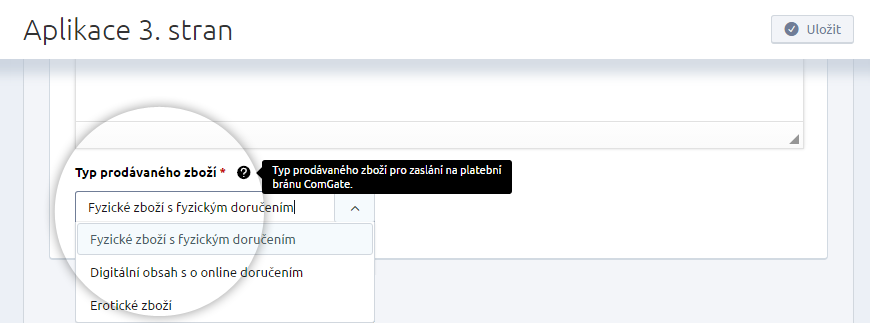
Druh zboží
Nezbytnou podmínkou je uvedení typu prodávaného zboží. Na výběr máte tyto možnosti: Fyzické zboží s fyzickým doručením, Digitální zboží s online doručením, nebo Erotické zboží.
Nastavení platby
Poté, co si nastavíte veškeré potřebné údaje, je třeba ještě nastavit platbu, což provedete stejným způsobem jako všechny ostatní platby.
Nastavení provedete v administraci FastCentriku touto cestou: Nastavení → Platby → Nový způsob platby. Zde zvolíte Comgate – online platba a předvyplní se vám některé potřebné údaje. Platební metodu si poté postupně nastavíte v jednotlivých záložkách.
Platební bránu rovněž nezapomeňte navázat na některý vámi podporovaný dopravní systém.
Podívejte se, jak při obecném nastavení plateb postupovat.